ابزار رایگان مک (Firewally) برای شناسایی و مسدود کردن دسترسی مخفیانه برنامهها به اینترنت
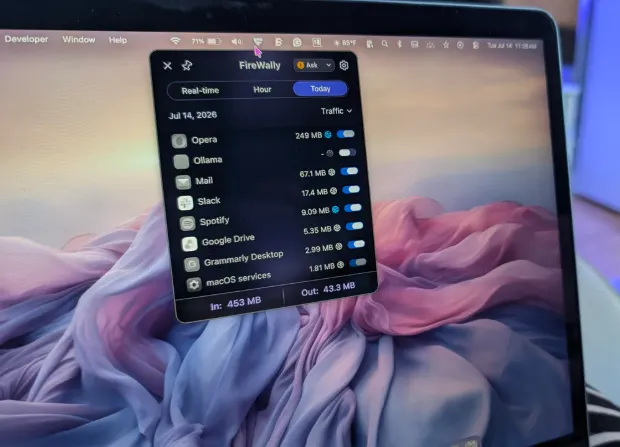
Firewally یک ابزار رایگان برای macOS است که امکان مشاهده ترافیک اینترنت برنامهها، مدیریت فایروال و مسدود کردن دسترسی اپلیکیشنها به اینترنت را تنها با چند کلیک فراهم میکند.
ابزار Firewally به کاربران macOS امکان میدهد ترافیک اینترنت برنامهها را بهصورت لحظهای مشاهده کرده و تنها با یک کلیک، دسترسی هر اپلیکیشن به اینترنت را مدیریت یا مسدود کنند.
امنیت و حفظ حریم خصوصی همواره یکی از مهمترین دغدغههای کاربران مک بوده است. اگرچه سیستمعامل macOS به امنیت بالا شهرت دارد، اما هر دستگاهی که به اینترنت متصل باشد، همچنان در معرض تهدیدهای امنیتی قرار میگیرد. در همین راستا، ابزار رایگان Firewally راهکاری ساده و کاربردی برای کنترل دسترسی برنامهها به اینترنت ارائه میدهد.
Firewally چیست؟
Firewally یک اپلیکیشن رایگان برای سیستمعامل macOS است که از طریق Apple App Store قابل دانلود است. این برنامه به کاربران اجازه میدهد تا ترافیک شبکه هر اپلیکیشن را بهصورت لحظهای مشاهده کرده و مشخص کنند کدام برنامهها اجازه اتصال به اینترنت را داشته باشند.
برخلاف بسیاری از ابزارهای مدیریت فایروال که نیازمند دانش تخصصی هستند، Firewally با رابط کاربری ساده خود امکان کنترل ارتباطات شبکه را برای تمامی کاربران فراهم میکند.
مهمترین قابلیتهای Firewally
از جمله امکانات این نرمافزار میتوان به موارد زیر اشاره کرد:
- مشاهده ترافیک اینترنت برنامهها بهصورت لحظهای
- تعیین سیاست پیشفرض فایروال برای برنامههای جدید
- فعال یا غیرفعال کردن دسترسی اینترنت هر برنامه تنها با یک کلیک
- مشاهده برنامههایی که در طول روز یا در همان لحظه از اینترنت استفاده میکنند
- ارائه خلاصههای مبتنی بر هوش مصنوعی درباره عملکرد هر برنامه و دلیل نیاز آن به اینترنت
کنترل کامل بر دسترسی برنامهها به اینترنت
یکی از مهمترین ویژگیهای Firewally، امکان قطع یا وصل کردن دسترسی اینترنت برنامهها در هر زمان است. برای مثال، اگر از ابزارهای هوش مصنوعی مانند Ollama استفاده میکنید، میتوانید دسترسی اینترنت آن را تنها هنگام دانلود یا بهروزرسانی مدلهای زبانی فعال کرده و در سایر مواقع آن را کاملاً آفلاین نگه دارید.
این قابلیت علاوه بر افزایش امنیت، حریم خصوصی کاربران را نیز تا حد زیادی حفظ میکند.
پیشنهاد تغییر تنظیمات پیشفرض
Firewally بهصورت پیشفرض تمامی برنامههای جدید را مجاز به دسترسی اینترنت میکند (Pass)، اما توسعهدهندگان و کارشناسان امنیت توصیه میکنند این گزینه را روی Ask قرار دهید تا هر برنامه جدید قبل از اتصال به اینترنت از کاربر اجازه دریافت کند.
این تنظیم ساده میتواند از ارسال ناخواسته اطلاعات توسط برنامههای ناشناس جلوگیری کند.
نصب Firewally
برای نصب این برنامه کافی است:
- وارد Apple App Store شوید.
- عبارت Firewally را جستجو کنید.
- روی گزینه Get کلیک کنید.
- پس از نصب، مجوز دسترسی شبکه را صادر کرده و در صورت تمایل، اجرای خودکار برنامه هنگام روشن شدن سیستم را فعال کنید.
پس از راهاندازی، Firewally در نوار منوی بالای macOS قرار میگیرد و از همان بخش قابل استفاده خواهد بود.
آیا Firewally ارزش نصب دارد؟
اگر به امنیت، حفظ حریم خصوصی و کنترل کامل ارتباطات اینترنتی برنامههای مک اهمیت میدهید، Firewally یکی از بهترین ابزارهای رایگان موجود محسوب میشود. این نرمافزار بدون پیچیدگیهای رایج فایروالها، امکان مدیریت دسترسی برنامهها به اینترنت را تنها با چند کلیک در اختیار کاربران قرار میدهد.


