قبل از شروع مدرسه، این ۱۰ تنظیم امنیتی گوشی فرزندتان را بررسی کنید
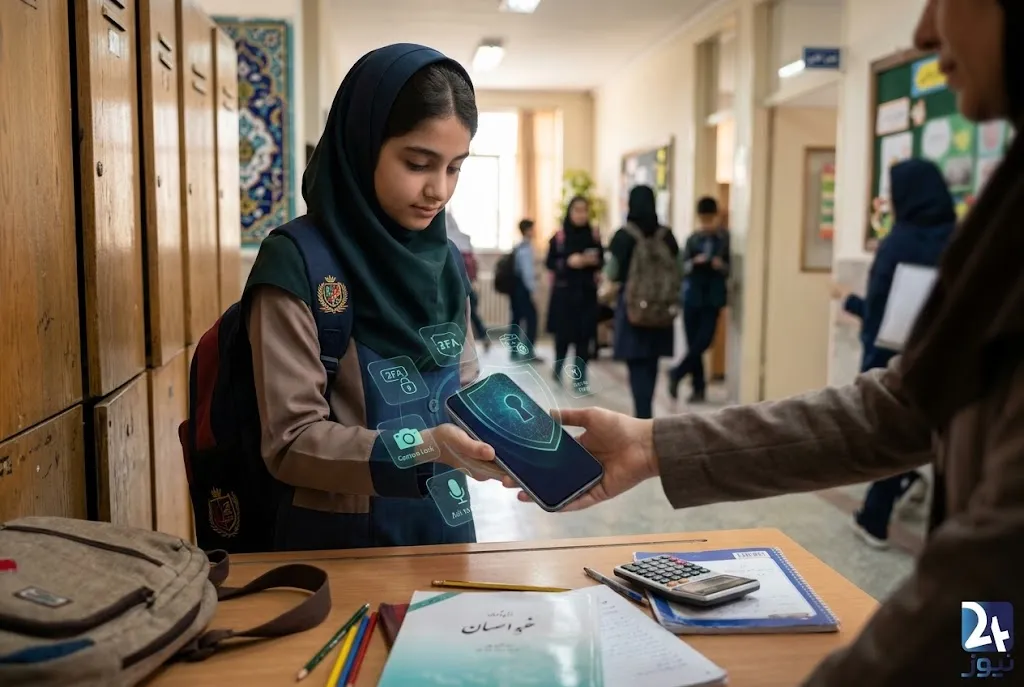
۱۰ تنظیم امنیتی مهم برای گوشی دانشآموز قبل از شروع مدرسه؛ از 2FA و مجوز دوربین و میکروفون تا Location، خرید درونبرنامهای، Backup و پیدا کردن گوشی گمشده.

با شروع سال تحصیلی، گوشی هوشمند برای بسیاری از دانشآموزان دوباره به یکی از ابزارهای اصلی ارتباط، آموزش، پیامرسانی و استفاده از اینترنت تبدیل میشود. همین موضوع باعث میشود امنیت گوشی دانشآموز فقط به نصب یک آنتیویروس یا تعیین زمان استفاده از موبایل محدود نباشد.
مجوز دوربین و میکروفون، موقعیت مکانی، نصب برنامههای جدید، خرید درونبرنامهای، حساب کاربری، لینکهای ناشناس و حتی امکان پیدا کردن گوشی گمشده، همگی بخشی از امنیت دستگاه هستند.
والدین لازم نیست متخصص امنیت سایبری باشند؛ با چند تنظیم ساده میتوان بخش قابلتوجهی از ریسکهای رایج را کاهش داد.
در این مقاله میخوانید
- چرا گوشی دانشآموز قبل از شروع مدرسه باید بررسی شود؟
- ۱۰ تنظیم امنیتی مهم برای گوشی دانشآموز
- چگونه مجوز دوربین و میکروفون را بررسی کنیم؟
- چگونه جلوی نصب برنامههای ناشناس را بگیریم؟
- آیا موقعیت مکانی گوشی کودک باید روشن باشد؟
- چگونه خریدهای درونبرنامهای را کنترل کنیم؟
- اگر گوشی دانشآموز گم شد چه کنیم؟
- ۵ نکته رفتاری که باید همراه تنظیمات فنی به کودک آموزش داد
چرا قبل از شروع مدرسه باید گوشی دانشآموز را بررسی کنیم؟
گوشی دانشآموز ممکن است طی ماههای گذشته برنامههای مختلفی دریافت کرده باشد، مجوزهایی به اپلیکیشنها داده شده باشد یا حسابهای کاربری متعددی روی آن فعال شده باشند.
مشکل اینجاست که بسیاری از این تنظیمات یکبار انجام میشوند و بعد برای مدت طولانی بررسی نمیشوند.
به همین دلیل، شروع سال تحصیلی میتواند فرصت مناسبی برای یک چکاپ امنیتی گوشی باشد.
هدف این بررسی هم الزاماً محدود کردن کامل دسترسی کودک نیست؛ بلکه باید مشخص شود:
- چه برنامههایی روی گوشی نصب هستند؟
- کدام برنامهها به دوربین و میکروفون دسترسی دارند؟
- چه اپلیکیشنهایی موقعیت مکانی را دریافت میکنند؟
- آیا امکان خرید بدون تأیید والدین وجود دارد؟
- آیا حساب اصلی گوشی بهدرستی محافظت شده است؟
- در صورت گمشدن گوشی، امکان پیدا کردن یا قفل کردن آن وجود دارد؟
۱۰ تنظیم امنیتی مهم برای گوشی دانشآموز
۱. احراز هویت دو مرحلهای را فعال کنید
اولین لایه امنیتی، حساب کاربری است.
اگر حساب Google یا Apple دانشآموز فقط با یک رمز عبور محافظت شود، سرقت رمز عبور میتواند دسترسی مهاجم به بخشهایی از اطلاعات حساب را آسانتر کند.
در حسابهایی که امکان 2FA / احراز هویت دو مرحلهای دارند، این قابلیت را فعال کنید.
احراز هویت دومرحلهای میتواند در کنار رمز عبور، یک کد، اعلان تأیید یا روش دیگری برای تأیید هویت درخواست کند. CISA نیز فعالسازی MFA را یکی از اقدامات پایه برای کاهش خطر دسترسی غیرمجاز به حسابها معرفی میکند.
نکته مهم
برای حساب اصلی کودک، اطلاعات بازیابی حساب و روشهای ورود را هم بررسی کنید تا در صورت فراموششدن رمز عبور، امکان بازیابی حساب وجود داشته باشد.
۲. مجوز دوربین و میکروفون را بررسی کنید
دوربین و میکروفون از حساسترین دسترسیهای گوشی هستند.
هر برنامهای که به این قابلیتها دسترسی دارد الزاماً خطرناک نیست؛ اما بهتر است والدین بدانند کدام برنامه چرا به دوربین یا میکروفون دسترسی دارد.
در آیفون میتوان این مجوزها را از مسیر:
Settings → Privacy & Security
بررسی و برای هر برنامه فعال یا غیرفعال کرد.
در گوشیهای اندرویدی نیز مسیر دقیق ممکن است با توجه به سازنده و نسخه سیستمعامل متفاوت باشد، اما معمولاً در بخش Privacy / Permissions قابل بررسی است.
قاعده ساده
اگر یک اپلیکیشن آموزشی به دوربین برای اسکن QR Code نیاز دارد، دسترسی آن قابل توجیه است.
اما اگر یک برنامه ساده که هیچ ارتباطی با دوربین یا تماس صوتی ندارد، درخواست دسترسی دائمی به میکروفون یا دوربین میکند، بهتر است مجوز آن بررسی شود.
۳. موقعیت مکانی را مدیریت کنید
Location یکی دیگر از اطلاعات حساس گوشی است.
بسیاری از اپلیکیشنها برای ارائه خدمات خود به موقعیت مکانی نیاز دارند، اما لازم نیست همه برنامهها همیشه به Location دسترسی داشته باشند.
در آیفون میتوان دسترسی برنامهها به موقعیت مکانی را از بخش Privacy & Security مدیریت کرد. اپل همچنین امکان بررسی دسترسی برنامهها به Location Services را فراهم کرده است.
در اکوسیستم Google نیز والدین میتوانند با Family Link در دستگاههای سازگار اندرویدی، موقعیت دستگاه کودک را مدیریت کنند.
پیشنهاد
برای هر برنامه این سؤال را بپرسید:
«آیا واقعاً این برنامه برای عملکرد خودش به موقعیت مکانی نیاز دارد؟»
اگر پاسخ منفی است، مجوز را حذف کنید یا سطح دسترسی آن را کاهش دهید.
۴. نصب برنامههای جدید را کنترل کنید
یکی از مهمترین نقاط ورود ریسک به گوشی، نصب یک برنامه ناشناس یا غیرضروری است.
بهتر است کودک بداند:
هر برنامهای که لینک دانلودش را در پیامرسان، گروه مدرسه یا شبکه اجتماعی دریافت کرد، نباید بدون بررسی نصب شود.
در Android، والدین میتوانند با Google Family Link برنامههای قابل استفاده کودک را مدیریت کنند و حتی برای مجوز برخی دسترسیها تعیین کنند که تأیید والد لازم باشد.
در دستگاههای Apple نیز Screen Time و Ask to Buy امکان مدیریت دانلود و خرید برنامهها را فراهم میکنند.
قانون طلایی
لینک نصب برنامه را از پیام ناشناس باز نکنید؛ برنامه را از منبع رسمی دریافت کنید.
۵. خریدهای درونبرنامهای را محدود کنید
بازیها و برخی اپلیکیشنها ممکن است خریدهای درونبرنامهای داشته باشند.
اگر روش پرداخت روی حساب کودک فعال باشد، یک کلیک اشتباه میتواند به خرید ناخواسته منجر شود.
در Google Play میتوان برای خریدها و دانلودهای حساب تحت نظارت، تأیید والد را فعال کرد. Google تأکید میکند این تنظیمات مربوط به خریدهایی است که از سیستم پرداخت Google Play استفاده میکنند.
در Apple نیز قابلیت Ask to Buy به والد اجازه میدهد درخواست دانلود یا خرید کودک را بررسی و تأیید یا رد کند.
توصیه
اگر کودک از بازیهای موبایلی استفاده میکند، تنظیمات خرید را حتماً قبل از شروع سال تحصیلی بررسی کنید.
۶. برنامههای قدیمی و ناشناس را پاک کنید
یک گوشی ممکن است دهها برنامه داشته باشد که ماههاست استفاده نشدهاند.
برنامههای غیرضروری را بررسی کنید و مواردی را که دیگر استفاده نمیشوند حذف کنید.
همچنین اگر برنامهای را نمیشناسید، صرفاً به دلیل اینکه مدت زیادی روی گوشی نصب بوده، آن را معتبر فرض نکنید.
قبل از حذف بررسی کنید
- برنامه برای چه کاری است؟
- آیا هنوز مورد استفاده قرار میگیرد؟
- از چه حسابی استفاده میکند؟
- آیا اطلاعات مهمی داخل آن ذخیره شده است؟
- آیا حذف آن روی برنامههای دیگر تأثیر دارد؟
۷. دسترسی برنامهها به عکسها، مخاطبان و فایلها را بررسی کنید
امنیت فقط دوربین و میکروفون نیست.
عکسها، مخاطبان، فایلها و اطلاعات موجود روی گوشی نیز میتوانند برای یک اپلیکیشن حساس باشند.
در آیفون، بخش Privacy & Security امکان مشاهده و تغییر دسترسی برنامهها به اطلاعاتی مانند Photos، Contacts، Location، Camera و Microphone را فراهم میکند.
در اندروید نیز مجوزهای برنامهها را بررسی کنید.
یک بررسی ساده
اگر برنامهای فقط برای نمایش یک محتوای ساده نصب شده اما به مخاطبان، عکسها، میکروفون و موقعیت مکانی دسترسی دارد، مجوزهای آن را دوباره بررسی کنید.
۸. پشتیبانگیری را فراموش نکنید
گوشی ممکن است گم شود، خراب شود یا نیاز به بازنشانی داشته باشد.
اگر عکسها، فایلهای مدرسه، مخاطبان یا اطلاعات مهم فقط روی گوشی ذخیره شده باشند، از دست رفتن دستگاه میتواند به معنای از دست رفتن اطلاعات نیز باشد.
بنابراین وضعیت Backup حساب Google یا iCloud را بررسی کنید.
هدف این است که اطلاعات مهم، در صورت امکان، نسخه پشتیبان داشته باشند و در صورت تعویض یا از دست رفتن گوشی، بازیابی آنها آسانتر باشد.
نکته امنیتی
پشتیبانگیری زمانی مفیدتر است که خود حساب پشتیبان نیز با رمز عبور مناسب و 2FA محافظت شود.
۹. قابلیت پیدا کردن گوشی گمشده را فعال کنید
یکی از اتفاقات رایج برای دانشآموزان میتواند جا گذاشتن یا گمکردن گوشی در مدرسه، سرویس، تاکسی یا مسیر رفتوآمد باشد.
به همین دلیل قابلیتهای مربوط به پیدا کردن دستگاه را از قبل بررسی کنید.
در اکوسیستم Google، Family Link میتواند در دستگاههای سازگار امکان مشاهده موقعیت دستگاه Android کودک را فراهم کند.
فقط پیدا کردن کافی نیست
والدین باید از قبل بدانند در صورت گمشدن گوشی:
- چگونه موقعیت آن را بررسی کنند.
- چگونه دستگاه را قفل کنند.
- چگونه حسابهای مهم را ایمن کنند.
- در صورت نیاز، چه زمانی اطلاعات دستگاه را پاک کنند.
۱۰. فیلتر محتوا و زمان استفاده را تنظیم کنید
امنیت دانشآموز فقط جلوگیری از هکشدن نیست.
دسترسی به وبسایتها، برنامهها و محتوای نامناسب نیز بخشی از مدیریت ایمن استفاده از گوشی است.
Google Family Link امکان مدیریت برنامهها، محدودیت زمانی، فیلترهای Google Play و برخی تنظیمات جستوجو و وب را فراهم میکند.
در آیفون نیز Screen Time امکان مدیریت برنامهها، وبسایتها، زمان استفاده و برخی ارتباطات را در اختیار والدین قرار میدهد.
نکته مهم
هدف از این تنظیمات نباید «کنترل کامل کودک» باشد؛ بهتر است کودک بداند چرا این محدودیتها ایجاد شدهاند و در کنار آن، اصول استفاده ایمن از اینترنت را یاد بگیرد.
یک چکلیست ۵ دقیقهای برای والدین
قبل از اینکه گوشی دانشآموز وارد مدرسه شود، این موارد را بررسی کنید:
| مورد | وضعیت |
|---|---|
| 2FA حساب اصلی فعال است | ☐ |
| رمز عبور حساب اصلی امن و اختصاصی است | ☐ |
| برنامههای ناشناس حذف شدهاند | ☐ |
| مجوز Camera بررسی شده است | ☐ |
| مجوز Microphone بررسی شده است | ☐ |
| Location برنامهها بررسی شده است | ☐ |
| دسترسی برنامهها به Photos و Contacts بررسی شده است | ☐ |
| خرید درونبرنامهای کنترل شده است | ☐ |
| Backup فعال و قابل بازیابی است | ☐ |
| قابلیت پیدا کردن گوشی فعال است | ☐ |
| سیستمعامل و برنامهها بهروز هستند | ☐ |
| کودک با لینکها و پیامهای ناشناس آشنا شده است | ☐ |
فقط تنظیمات کافی نیست؛ این ۵ قانون را به کودک یاد بدهید
۱. روی هر لینکی کلیک نکن
اگر پیامی با عنوان «هدیه»، «جایزه»، «ثبتنام مدرسه»، «فعالسازی حساب»، «فیلم»، «عکس» یا «فایل درسی» دریافت شد، ابتدا فرستنده و لینک بررسی شود.
فیشینگ میتواند با هدف سرقت اطلاعات حساب یا نصب بدافزار انجام شود. CISA نیز شناسایی و گزارش فیشینگ را از اصول پایه امنیت دیجیتال میداند.
۲. رمز عبور را برای دوستان ارسال نکن
حتی اگر پیام از طرف فردی آشنا به نظر برسد، اطلاعات ورود را ارسال نکن.
۳. کد ورود را برای کسی نخوان
اگر یک نفر گفت «کدی که برایت آمد را برای من بفرست»، پاسخ درست این است:
کد را ارسال نکن.
۴. عکس خصوصی را برای افراد ناشناس ارسال نکن
هر چیزی که در اینترنت ارسال میشود، ممکن است خارج از کنترل فرستنده قرار بگیرد.
۵. اگر اتفاق مشکوکی افتاد، پنهانش نکن
اگر کودک روی یک لینک مشکوک کلیک کرد، برنامهای اشتباه نصب کرد یا اطلاعاتی را برای فردی ارسال کرد، مهم است که بتواند سریع موضوع را به والدین اطلاع دهد.
ترس از تنبیه میتواند باعث تأخیر در واکنش شود؛ درحالیکه در بسیاری از حوادث سایبری، سرعت واکنش اهمیت دارد.
Android یا iPhone؛ کدام تنظیمات مهمترند؟
اصول امنیتی در هر دو پلتفرم تقریباً مشابهاند:
| موضوع | Android | iPhone |
|---|---|---|
| مدیریت برنامهها | Google Play / Family Link | Screen Time / App Store |
| کنترل خرید | Google Play Purchase Approval | Ask to Buy |
| مدیریت مجوزها | Permissions / Privacy | Privacy & Security |
| موقعیت مکانی | Location / Family Link | Location Services / Find My |
| محدودیت زمان استفاده | Family Link | Screen Time |
| کنترل محتوا | Family Link / Google Play | Screen Time |
| پیدا کردن دستگاه | قابلیتهای Google / Family Link | Find My |
جزئیات و مسیر تنظیمات ممکن است با توجه به مدل گوشی، نسخه سیستمعامل و حساب کاربری متفاوت باشد. برای همین، بهتر است قبل از تغییر تنظیمات، نسخه فعلی سیستمعامل دستگاه را نیز بررسی کنید.
اگر فقط ۱۰ دقیقه وقت دارید، این ۵ کار را انجام دهید
اگر فرصت بررسی کامل گوشی را ندارید، حداقل این موارد را انجام دهید:
۱. 2FA حساب اصلی را فعال کنید.
۲. مجوز دوربین، میکروفون و موقعیت مکانی را بررسی کنید.
۳. نصب برنامه و خرید درونبرنامهای را کنترل کنید.
۴. Backup و قابلیت پیدا کردن گوشی را فعال و آزمایش کنید.
۵. به کودک درباره لینک ناشناس، کد ورود و درخواست اطلاعات شخصی آموزش دهید.
جمعبندی
امنیت گوشی دانشآموز از نصب یک برنامه امنیتی شروع نمیشود؛ از تنظیم درست حساب کاربری، مجوزها، برنامهها، موقعیت مکانی، خریدها و روش بازیابی اطلاعات شروع میشود.
شروع سال تحصیلی فرصت خوبی است تا والدین قبل از اینکه گوشی دوباره وارد چرخه روزانه مدرسه، پیامرسانها، بازیها و آموزش آنلاین شود، چند دقیقه برای بررسی امنیت آن وقت بگذارند.
مهمتر از همه، این بررسی نباید به یک چکلیست فنی محدود شود. کودک باید بداند که رمز عبور، کد ورود، اطلاعات شخصی، عکس خصوصی و لینکهای دریافتی موضوعاتی نیستند که بدون فکر با دیگران به اشتراک گذاشته شوند.
پرسشهای متداول
آیا باید موقعیت مکانی گوشی دانشآموز همیشه روشن باشد؟
این موضوع به شرایط خانواده و نیازهای دستگاه بستگی دارد. اگر قابلیت پیدا کردن دستگاه یا اشتراکگذاری موقعیت مکانی برای امنیت کودک استفاده میشود، باید تنظیمات آن آگاهانه انجام شود. در Android، Family Link امکان مدیریت موقعیت دستگاه کودک را در دستگاههای سازگار فراهم میکند.
آیا باید همه برنامههای گوشی کودک را محدود کنیم؟
خیر. هدف اصلی، شناخت برنامهها و بررسی سطح دسترسی آنهاست. برنامههایی که مورد نیاز هستند میتوانند باقی بمانند، اما بهتر است مجوزهای غیرضروری آنها بررسی شود.
آیا 2FA برای حساب کودک هم لازم است؟
اگر سرویس مورد استفاده امکان 2FA را ارائه میدهد، فعالسازی آن یک لایه امنیتی اضافه در برابر سرقت رمز عبور ایجاد میکند.
اگر کودک روی لینک مشکوک کلیک کرد چه کنیم؟
اول از همه آرامش خود را حفظ کنید و بررسی کنید چه اتفاقی افتاده است؛ سپس در صورت واردکردن رمز عبور، آن را از یک دستگاه امن تغییر دهید، نشستهای فعال و تنظیمات امنیتی حساب را بررسی کنید و اگر برنامهای نصب شده، آن را نیز بررسی کنید.
آیا Family Link همه فعالیتهای کودک را به والدین نشان میدهد؟
خیر. Family Link مجموعهای از ابزارهای نظارتی و مدیریتی ارائه میکند، اما دسترسی والدین به همه محتوای گوشی به این معنا نیست که میتوانند هر چیزی را روی صفحه دستگاه ببینند یا به تماسهای تلفنی کودک از راه دور گوش دهند.
اتاق تحلیل ۲۴ نیوز | دیدگاه تحلیلی بهراد یوسفی
با شروع سال تحصیلی، توجه به امنیت دیجیتال دانشآموزان نباید فقط به هشدار درباره کلاهبرداریهای آنلاین محدود شود.
بخش قابلتوجهی از امنیت یک کودک در فضای دیجیتال، به تنظیمات سادهای برمیگردد که یکبار انجام میشوند اما ممکن است ماهها بررسی نشوند؛ از مجوز دوربین و میکروفون گرفته تا نصب برنامه، خرید درونبرنامهای و حفاظت از حساب اصلی.
نکته مهم این است که امنیت کودک فقط با محدودیت بیشتر ایجاد نمیشود. آموزش اینکه چرا نباید کد ورود را در اختیار دیگران گذاشت، چرا هر لینک مدرسه یا جایزهای قابل اعتماد نیست و چرا نصب برنامه از منابع نامعتبر خطرناک است، در کنار تنظیمات فنی اهمیت دارد.
به همین دلیل، شروع مهر میتواند زمان مناسبی برای یک «چکاپ امنیتی دیجیتال» خانواده باشد؛ نه فقط برای گوشی، بلکه برای عادتهای استفاده از اینترنت.
منابع رسمی
- Google Family Link و مدیریت برنامهها و مجوزهای کودک: Google For Families – Manage your child's app permissions
- Google Family Link و مدیریت برنامهها و خریدها: Google For Families – Manage your child's Google Play apps
- Google For Families – Find & manage your child's location
- CISA – Secure Our World
- CISA – Turn On MFA
- Apple Support – Privacy & Location Services
- Apple Support – Parental Controls
- Apple Support – Ask to Buy