چطور یک جیمیل امن بسازیم؟ ۹ تنظیم امنیتی که باید همان روز اول انجام دهید
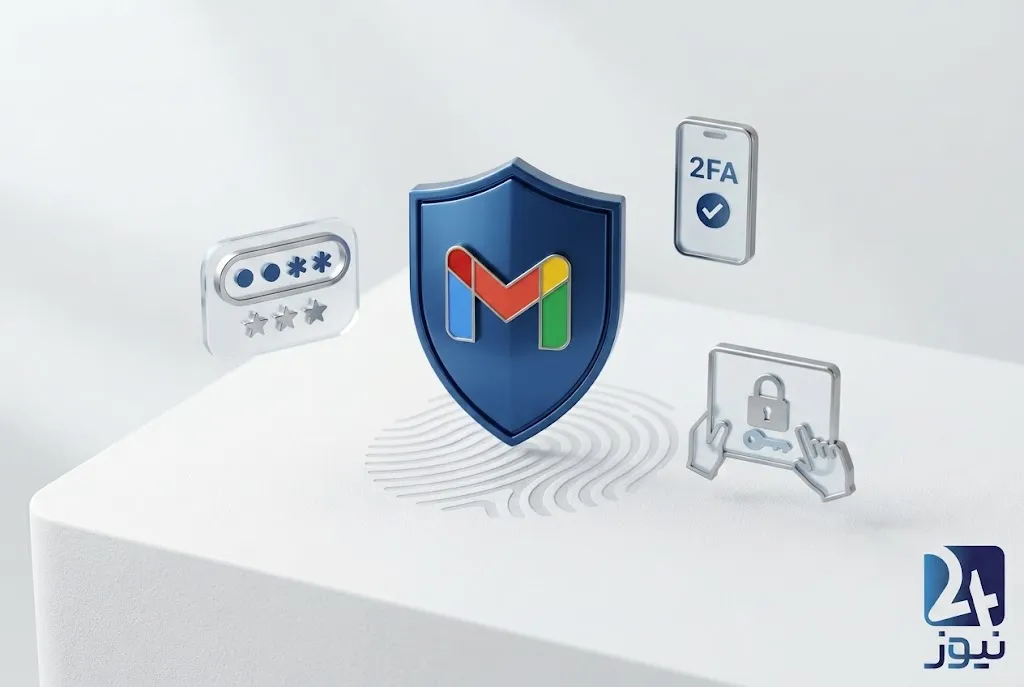
چطور یک جیمیل امن بسازیم؟ آموزش کامل ساخت Gmail از انتخاب رمز عبور و تنظیم اطلاعات بازیابی تا بررسی تنظیمات امنیتی و جلوگیری از دسترسی غیرمجاز به حساب.
ساختن یک حساب جیمیل فقط چند دقیقه زمان میبرد؛ اما اگر حساب Google را بدون تنظیمات امنیتی مناسب بسازید، ممکن است بعدها هنگام فراموشی رمز، گمشدن گوشی یا تلاش مهاجمان برای ورود، دسترسی به ایمیل و اطلاعات حساب برایتان دردسرساز شود.
جیمیل فقط یک صندوق دریافت ایمیل نیست. حساب Google میتواند به سرویسها و اطلاعات مختلفی مانند Google Drive، Google Photos، مخاطبان، تقویم و سرویسهایی که با گزینه Sign in with Google به آنها وارد شدهاید متصل باشد. بنابراین امنیت Gmail عملاً بخشی از امنیت هویت دیجیتال شماست.
در این راهنما، مراحل ساخت یک حساب Google امن را از ابتدا بررسی میکنیم و بعد از آن سراغ تنظیماتی میرویم که بهتر است همان روز اول فعال شوند؛ از انتخاب رمز عبور و اطلاعات بازیابی گرفته تا تأیید دومرحلهای، Passkey، کدهای پشتیبان و بررسی دستگاههای متصل.
نکته: نام بعضی گزینهها ممکن است با توجه به زبان حساب، نوع دستگاه و تغییرات رابط کاربری Google کمی متفاوت باشد.
ساخت جیمیل امن از کجا شروع میشود؟
برای ساخت Gmail، در واقع یک Google Account ایجاد میکنید. این حساب برای ورود به Gmail و بسیاری از سرویسهای دیگر Google استفاده میشود.
هنگام ساخت حساب، اطلاعاتی مانند نام، تاریخ تولد، نام کاربری و رمز عبور از شما درخواست میشود. Google ممکن است بسته به شرایط، برای تأیید حساب یا جلوگیری از ساخت حسابهای خودکار، شماره تلفن را نیز درخواست کند.
اگر هدف شما ساخت یک حساب امن است، بهتر است از همان ابتدا به حساب جدید مثل یک «دارایی دیجیتال» نگاه کنید، نه صرفاً یک آدرس ایمیل.
۱. یک آدرس جیمیل مناسب انتخاب کنید
اولین تصمیم، انتخاب نام کاربری Gmail است.
اگر این حساب قرار است برای کار، دانشگاه، ثبتنام سرویسهای مهم یا ارتباطات حرفهای استفاده شود، بهتر است آدرس آن ساده و قابل شناسایی باشد.
از قرار دادن اطلاعات غیرضروری مانند تاریخ تولد کامل، شماره تلفن یا اطلاعات شخصی زیاد در نام ایمیل خودداری کنید.
برای مثال، یک آدرس ساده و حرفهای معمولاً انتخاب مناسبتری از آدرسی است که اطلاعات شخصی زیادی را در خود نمایش میدهد.
آیا داشتن چند جیمیل بهتر است؟
در بسیاری از موارد، بله.
میتوانید حسابها را بر اساس کاربرد جدا کنید؛ برای مثال:
- یک حساب برای کار و امور حرفهای
- یک حساب برای سرویسهای عمومی و ثبتنامها
- یک حساب برای استفادههای شخصی
این تفکیک باعث میشود در صورت افشای اطلاعات یا دریافت حجم زیادی از پیامهای تبلیغاتی و فیشینگ در یک حساب، سایر حسابها کمتر در معرض خطر قرار بگیرند.
۲. برای جیمیل یک رمز عبور قوی و منحصربهفرد بسازید
رمز عبور اولین لایه دفاعی حساب شماست، اما یک اشتباه بسیار رایج این است که همان رمز عبور برای چند سرویس استفاده شود.
اگر یک وبسایت یا سرویس دیگر هک شود و رمز عبور شما افشا شود، مهاجم ممکن است همان ترکیب را برای ورود به Gmail امتحان کند.
بنابراین رمز حساب Google باید:
- با رمز سرویسهای دیگر متفاوت باشد.
- قابل حدسزدن نباشد.
- شامل اطلاعات عمومی مانند نام، تاریخ تولد یا شماره تلفن نباشد.
- در اختیار افراد دیگر قرار نگیرد.
استفاده از یک Password Manager نیز میتواند به ساخت و نگهداری رمزهای منحصربهفرد کمک کند. Google نیز امکان ذخیره و مدیریت رمزها را از طریق Google Password Manager ارائه میکند.
یک نکته مهم درباره رمز عبور
امنیت حساب فقط به پیچیدهبودن رمز محدود نمیشود.
یک رمز بسیار پیچیده که در چند سایت استفاده شده باشد، میتواند از یک رمز طولانی و منحصربهفرد خطرناکتر باشد.
اصل مهم این است: برای حساب Google رمز اختصاصی داشته باشید.
۳. اطلاعات بازیابی را همان ابتدا تنظیم کنید
یکی از مهمترین کارهایی که بعد از ساخت حساب باید انجام دهید، تنظیم روشهای بازیابی است.
Google از اطلاعات بازیابی برای کمک به تشخیص فعالیت غیرعادی، بازگرداندن دسترسی به حساب و ارسال هشدارهای امنیتی استفاده میکند.
مهمترین گزینهها شامل:
- شماره تلفن بازیابی
- ایمیل بازیابی
- روشهای اضافی احراز هویت
است.
ایمیل بازیابی چه کاربردی دارد؟
اگر رمز عبور را فراموش کنید یا مشکلی برای ورود به حساب ایجاد شود، ایمیل بازیابی میتواند یکی از راههای کمک به بازگرداندن دسترسی باشد.
ایمیل بازیابی باید خودش امن باشد و بهتر است رمز عبور آن نیز با حساب اصلی متفاوت باشد.
شماره تلفن بازیابی چه کاربردی دارد؟
شماره بازیابی میتواند برای کمک به بازیابی حساب و دریافت برخی پیامهای امنیتی استفاده شود.
Google همچنین اعلام میکند که شماره تلفن و ایمیل بازیابی میتوانند در تشخیص فعالیت مشکوک و بازگرداندن دسترسی به حساب نقش داشته باشند.
نکته: اطلاعات بازیابی را فقط به این دلیل که حساب جدید است، رها نکنید. یکی از رایجترین مشکلات کاربران زمانی شروع میشود که بعد از از دست دادن دسترسی، متوجه میشوند هیچ روش بازیابی مناسبی برای حساب خود تنظیم نکردهاند.
۴. تأیید دومرحلهای جیمیل را فعال کنید
بعد از انتخاب رمز و تنظیم اطلاعات بازیابی، یکی از مهمترین اقدامات امنیتی، فعالکردن 2-Step Verification است.
در حالت عادی، برای ورود به حساب باید رمز عبور را وارد کنید. با فعالکردن تأیید دومرحلهای، یک مرحله اضافی برای بررسی هویت شما اضافه میشود.
این موضوع اهمیت زیادی دارد؛ زیرا اگر مهاجم somehow به رمز عبور شما دست پیدا کند، داشتن رمز بهتنهایی برای ورود کافی نخواهد بود.
Google نیز تأیید دومرحلهای را یکی از روشهای اصلی افزایش امنیت حساب معرفی میکند.
مسیر فعالسازی 2-Step Verification
وارد حساب Google شوید و به بخش امنیت حساب بروید:
Google Account → Security & sign-in → 2-Step Verification
در این قسمت میتوانید روشهای مختلف تأیید هویت را مدیریت کنید.
۵. برای مرحله دوم، فقط به SMS وابسته نباشید
پیامک میتواند یکی از روشهای دریافت کد تأیید باشد، اما بهتر است تنها راه ورود اضطراری شما نباشد.
Google گزینههایی مانند:
- Google Prompt
- Google Authenticator
- Passkey
- Security Key
- Backup Codes
را نیز برای سناریوهای مختلف ارائه میکند.
برای امنیت بالاتر، Google استفاده از روشهای قویتر مانند Passkey و Security Key را توصیه میکند.
Google Prompt چیست؟
در برخی شرایط، Google میتواند درخواست تأیید ورود را روی دستگاهی که از قبل به حساب شما متصل است نمایش دهد.
بهجای واردکردن دستی کد، کاربر درخواست ورود را بررسی و در صورت معتبر بودن تأیید میکند.
Google Authenticator چه کاربردی دارد؟
Google Authenticator میتواند کدهای تأیید لازم برای ورود را تولید کند؛ بنابراین در شرایطی که دسترسی به پیامک ندارید، میتواند یک روش جایگزین باشد.
۶. یک Passkey برای حساب بسازید
Passkey یکی از روشهای جدیدتر ورود به حساب Google است.
در این روش، بسته به دستگاه، میتوانید از روشهایی مانند اثر انگشت، تشخیص چهره یا قفل صفحه دستگاه برای تأیید هویت استفاده کنید.
Google توضیح میدهد که Passkeyها روی دستگاههای کاربر ایجاد میشوند و در برابر بسیاری از روشهای فیشینگ مقاومتر از رمزهای عبور سنتی هستند.
برای ایجاد Passkey میتوانید از بخش امنیت حساب Google اقدام کنید.
نکته مهم: Passkey جایگزین تمام برنامههای بازیابی نیست. بهتر است همچنان روشهای پشتیبان مناسبی مانند کدهای پشتیبان یا روش احراز هویت دیگر داشته باشید.
۷. Backup Codes را فراموش نکنید
فرض کنید گوشی خود را گم کردهاید و دیگر نمیتوانید کد یا اعلان ورود دریافت کنید.
در چنین شرایطی، Backup Codes میتوانند به شما کمک کنند وارد حساب شوید.
Google امکان ایجاد مجموعهای از کدهای پشتیبان را برای حسابهایی که تأیید دومرحلهای فعال دارند فراهم میکند. هر کد پس از استفاده غیرفعال میشود و میتوان مجموعه جدیدی از کدها دریافت کرد.
کدهای پشتیبان را کجا نگه داریم؟
آنها را در اختیار دیگران قرار ندهید و از نگهداری آنها در محلی که بهراحتی در دسترس دیگران است خودداری کنید.
اگر کدها را گم کردید، میتوانید مجموعه جدیدی ایجاد کنید؛ در این حالت مجموعه قبلی غیرفعال میشود.
۸. دستگاههای متصل به حساب را بررسی کنید
امنیت جیمیل فقط به رمز عبور محدود نمیشود.
اگر فردی قبلاً وارد حساب شما شده باشد، ممکن است یک دستگاه یا نشست فعال روی حساب باقی مانده باشد.
به همین دلیل بعد از ساخت حساب و سپس بهصورت دورهای، بخش امنیت حساب Google را بررسی کنید و ببینید چه دستگاههایی به حساب شما دسترسی دارند.
اگر دستگاهی را نمیشناسید یا دیگر از آن استفاده نمیکنید، دسترسی آن را بررسی و در صورت نیاز خارج شوید.
Google در Security Checkup نیز توصیههای شخصیسازیشدهای برای بررسی امنیت حساب ارائه میکند.
۹. برنامهها و سرویسهای متصل به Google را بررسی کنید
احتمالاً در طول زمان با گزینههایی مانند Sign in with Google وارد سرویسها و برنامههای مختلف خواهید شد.
این اتصالها را نادیده نگیرید.
هر چند وقت یکبار بررسی کنید چه برنامهها و سرویسهایی به حساب Google شما متصل هستند و اگر دیگر از سرویسی استفاده نمیکنید، دسترسی آن را حذف کنید.
Google نیز در چکلیست امنیت حساب، بررسی برنامههای متصل و مدیریت دسترسیهای مرتبط با حساب را توصیه میکند.
اگر گوشی خود را گم کردیم، چه کار کنیم؟
یکی از دلایلی که باید از همان ابتدا چند روش احراز هویت و بازیابی داشته باشید، گمشدن یا سرقت گوشی است.
اگر گوشی اصلی شما گم شد، بسته به روشهای امنیتی فعالشده میتوانید از گزینههایی مانند:
- یک دستگاه دیگر که به حساب وارد شده است
- شماره تلفن دیگر ثبتشده
- Backup Code
- Security Key
- Passkey روی دستگاه دیگر
برای ورود یا بازیابی استفاده کنید.
اگر گوشی گمشده همچنان به حساب شما دسترسی دارد، پس از ورود به حساب از یک دستگاه امن، آن دستگاه را بررسی و در صورت نیاز از حساب خارج کنید و رمز عبور را تغییر دهید.
۷ اشتباه رایج هنگام ساخت جیمیل
ساخت یک حساب امن فقط به فعالکردن چند گزینه محدود نمیشود. بعضی اشتباهات ساده میتوانند امنیت حساب را کاهش دهند.
۱. استفاده از یک رمز برای همه حسابها
اگر یک سرویس دیگر دچار نشت اطلاعات شود، رمز شما ممکن است برای ورود به Gmail نیز امتحان شود.
۲. استفاده از اطلاعات شخصی در رمز
رمزهایی مانند نام، تاریخ تولد یا شماره تلفن معمولاً انتخاب مناسبی نیستند.
۳. نداشتن روش بازیابی
تا زمانی که مشکلی ایجاد نشده، اهمیت ایمیل و شماره بازیابی ممکن است مشخص نباشد.
۴. فعال نکردن 2-Step Verification
رمز عبور بهتنهایی نباید تنها سد امنیتی حساب مهم شما باشد.
۵. نگهداری Backup Codes در اختیار دیگران
کدهای پشتیبان بخشی از ابزار ورود به حساب هستند و نباید با دیگران به اشتراک گذاشته شوند. Google تأکید میکند که این کدها را نباید در اختیار فرد دیگری قرار دهید.
۶. تأیید ورودهای مشکوک بدون بررسی
اگر اعلان ورود دریافت کردید و خودتان قصد ورود نداشتهاید، آن را تأیید نکنید.
۷. رهاکردن برنامههای قدیمی متصل به حساب
هرچه سرویسهای بیشتری به حساب شما دسترسی داشته باشند، مدیریت امنیت آن اهمیت بیشتری پیدا میکند.
چکلیست ساخت جیمیل امن
اگر تازه یک حساب Gmail ساختهاید، این فهرست را بررسی کنید:
-
یک رمز عبور منحصربهفرد انتخاب کردهام.
-
ایمیل بازیابی را تنظیم کردهام.
-
شماره بازیابی را در صورت امکان و نیاز تنظیم کردهام.
-
تأیید دومرحلهای را فعال کردهام.
-
حداقل یک روش دوم برای احراز هویت دارم.
-
Backup Codes را ایجاد و در محل امن نگهداری کردهام.
-
Passkey را در صورت مناسببودن برای دستگاه خود تنظیم کردهام.
-
دستگاههای متصل به حساب را بررسی کردهام.
-
برنامهها و سرویسهای متصل را بررسی کردهام.
-
Security Checkup را اجرا کردهام.
برای امنیت بیشتر، Security Checkup را جدی بگیرید
اگر نمیدانید از کجا باید امنیت حساب خود را بررسی کنید، Security Checkup یکی از بهترین نقاط شروع است.
Google در این بخش، بر اساس وضعیت حساب شما پیشنهادهای امنیتی ارائه میکند؛ از بررسی روشهای بازیابی گرفته تا فعالکردن 2-Step Verification و Passkey.
امنیت حساب یک کار یکباره نیست. بهتر است هر چند وقت یکبار تنظیمات امنیتی، دستگاههای متصل، روشهای بازیابی و برنامههای دارای دسترسی را بررسی کنید.
آیا فعالکردن 2FA برای جیمیل کافی است؟
خیر.
تأیید دومرحلهای یکی از مهمترین لایههای دفاعی است، اما امنیت حساب به مجموعهای از اقدامات وابسته است.
یک حساب امن بهتر است حداقل این ویژگیها را داشته باشد:
رمز منحصربهفرد + اطلاعات بازیابی معتبر + 2-Step Verification + روش پشتیبان ورود + بررسی دورهای فعالیت حساب
اگر حساب شما برای اطلاعات کاری، مالی، شخصی یا دسترسی به سرویسهای مهم استفاده میشود، استفاده از روشهای مقاومتر در برابر فیشینگ مانند Passkey یا Security Key نیز میتواند سطح حفاظت را بالاتر ببرد.
جمعبندی
ساخت جیمیل امن فقط انتخاب یک نام کاربری و رمز عبور نیست. مهمترین بخش ماجرا، تنظیم حساب بلافاصله بعد از ساخت است.
اگر بخواهیم کل این آموزش را در چند اقدام خلاصه کنیم، اول یک رمز اختصاصی انتخاب کنید، سپس اطلاعات بازیابی را تنظیم کنید، 2-Step Verification را فعال کنید، حداقل یک روش پشتیبان برای ورود داشته باشید و در نهایت دستگاهها و سرویسهای متصل به حساب را بررسی کنید.
به این ترتیب، اگر روزی رمز عبور شما فاش شد، گوشی خود را از دست دادید یا فعالیت مشکوکی روی حساب مشاهده کردید، فقط به یک راه ورود وابسته نخواهید بود.
سوالات متداول
آیا ساخت Gmail با شماره تلفن الزامی است؟
Google ممکن است هنگام ساخت حساب یا در شرایط خاص برای تأیید هویت یا جلوگیری از سوءاستفاده، شماره تلفن درخواست کند. این موضوع میتواند بسته به شرایط متفاوت باشد.
آیا بدون شماره تلفن میتوان امنیت جیمیل را افزایش داد؟
امنیت حساب فقط به شماره تلفن وابسته نیست. روشهایی مانند 2-Step Verification، Passkey، Authenticator، Security Key، Backup Codes و ایمیل بازیابی میتوانند در سناریوهای مختلف نقش داشته باشند.
اگر گوشیام را گم کنم، جیمیل من از دست میرود؟
نه لزوماً. اگر روشهای پشتیبان مانند Backup Codes، Passkey روی دستگاه دیگر، Security Key یا سایر گزینههای بازیابی را از قبل تنظیم کرده باشید، میتوانید برای ورود یا بازیابی حساب از آنها استفاده کنید.
آیا Passkey از رمز عبور امنتر است؟
Passkey در برابر بسیاری از حملات فیشینگ مقاومتر طراحی شده و Google آن را یکی از روشهای امن ورود به حساب معرفی میکند. با این حال، بهتر است برای حساب مهم خود روشهای پشتیبان مناسب نیز داشته باشید.
Backup Code چیست؟
Backup Code یک کد یکبارمصرف برای کمک به ورود به حساب در شرایطی است که نمیتوانید از روش معمول تأیید دومرحلهای استفاده کنید. پس از استفاده، آن کد غیرفعال میشود.
منابع:
- Google Account Help — افزایش امنیت حساب
- Google — تأیید دومرحلهای
- Google — ساخت رمز عبور قوی و امنسازی حساب
- Google — تنظیم گزینههای بازیابی حساب
- Google — Backup Codes
- Google — Security Key


