بهترین ابزار رایگان فایروال مک؛ با Firewally دسترسی برنامهها به اینترنت را کنترل کنید
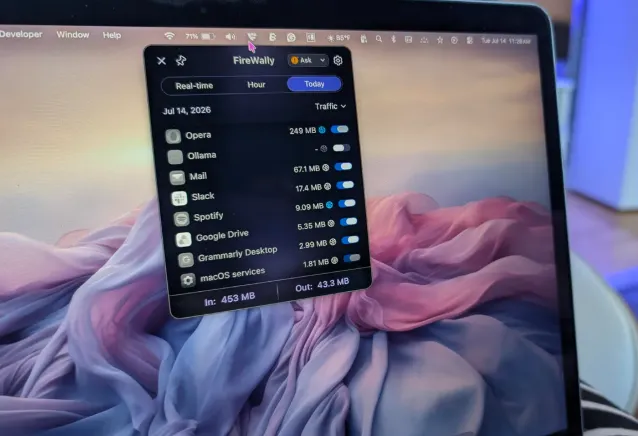
Firewally یک ابزار رایگان برای مک است که ترافیک اینترنت برنامهها را نمایش میدهد و امکان مسدود کردن دسترسی اپلیکیشنها به اینترنت را فراهم میکند.
اگر میخواهید روی دسترسی برنامههای مک به اینترنت کنترل بیشتری داشته باشید، ابزار رایگان Firewally میتواند گزینهای ساده و کاربردی باشد. این برنامه امکان مشاهده ترافیک اینترنتی اپلیکیشنها، تعیین سیاست پیشفرض فایروال و مسدود کردن سریع دسترسی هر برنامه به شبکه را فراهم میکند.
نکات مهم
- امکان کنترل دسترسی برنامههای مک به اینترنت
- کاملاً رایگان و قابل دریافت از Mac App Store
- نمایش لحظهای ترافیک اینترنت هر برنامه
- امکان مسدود کردن یا فعال کردن دسترسی اینترنت برای هر اپلیکیشن
- مناسب برای کاربرانی که به حریم خصوصی و امنیت مک اهمیت میدهند
امنیت دستگاهها همیشه یکی از دغدغههای من بوده است. اگرچه معمولاً macOS و لینوکس بهعنوان سیستمعاملهای نسبتاً امن شناخته میشوند، اما یک نکته را نباید فراموش کرد: هر دستگاهی که به شبکه متصل باشد، بالقوه در معرض تهدید قرار دارد.
به همین دلیل، بهتر است بدانیم چه برنامههایی روی کامپیوترمان به اینترنت دسترسی دارند، چه مقدار داده ارسال و دریافت میکنند و آیا واقعاً به اتصال اینترنت نیاز دارند یا خیر.
برای این کار، اخیراً از برنامهای به نام Firewally استفاده کردهام که انجام این کارها را بسیار ساده میکند.
Firewally چیست و چه کاری انجام میدهد؟
Firewally یک ابزار فایروال ساده برای مک است که از طریق Mac App Store در دسترس قرار دارد.
این برنامه به شما اجازه میدهد ترافیک اینترنتی برنامههای مختلف را بهصورت لحظهای مشاهده کنید و برای هر اپلیکیشن تصمیم بگیرید که آیا اجازه اتصال به اینترنت داشته باشد یا خیر.
نکته مهم این است که برای استفاده از Firewally لازم نیست متخصص شبکه یا امنیت سایبری باشید.
در واقع، تنها کافی است مشخص کنید:
- آیا یک برنامه اجازه دسترسی به اینترنت داشته باشد یا نه؟
- برنامههای جدید بهصورت پیشفرض اجازه اتصال داشته باشند؟
- برنامه برای دسترسی به اینترنت از شما اجازه بگیرد؟
- یا دسترسی برنامه به شبکه بهطور کامل مسدود شود؟
همین سادگی باعث میشود Firewally برای کاربران عادی مک نیز قابل استفاده باشد.
یکی از بهترین قابلیتهای Firewally؛ کنترل اینترنت برنامهها
یکی از قابلیتهایی که در استفاده روزمره از Firewally بسیار کاربردی است، امکان مسدود کردن دسترسی اینترنت یک برنامه بهصورت آنی است.
برای مثال، ممکن است برنامهای روی مک نصب کرده باشید که فقط برای دانلود یک فایل، دریافت بهروزرسانی یا دانلود مدل هوش مصنوعی به اینترنت نیاز داشته باشد.
در چنین شرایطی میتوانید دسترسی آن برنامه را فقط زمانی فعال کنید که واقعاً به اینترنت نیاز دارد و در سایر مواقع آن را مسدود نگه دارید.
این قابلیت برای افرادی که روی حریم خصوصی خود حساس هستند، اهمیت زیادی دارد؛ زیرا کنترل بیشتری روی ارتباطات خروجی برنامهها خواهند داشت.
نمایش برنامههایی که در حال استفاده از اینترنت هستند
Firewally فقط برای مسدود کردن برنامهها نیست.
این ابزار به شما کمک میکند بفهمید کدام اپلیکیشنها در مک در حال استفاده از اینترنت هستند.
در بخشهای مختلف برنامه میتوانید اطلاعات مربوط به فعالیت شبکه را مشاهده کنید.
بخش Hourly
در تب Hourly میتوانید میزان ترافیک اینترنتی ایجادشده توسط برنامهها در یک ساعت گذشته را مشاهده کنید.
این بخش برای پیدا کردن برنامههایی که بهطور مداوم با اینترنت ارتباط برقرار میکنند، کاربردی است.
بخش Real Time
در تب Real Time فقط برنامههایی نمایش داده میشوند که در همان لحظه در حال استفاده از اینترنت هستند.
این بخش میتواند برای پیدا کردن سریع اپلیکیشنهایی که بدون اطلاع شما به شبکه متصل میشوند، مفید باشد.
بخش Today
در قسمت Today نیز میتوانید برنامههایی را مشاهده کنید که در طول همان روز به اینترنت دسترسی داشتهاند.
در نتیجه، حتی اگر یک برنامه در حال حاضر آنلاین نباشد، میتوانید متوجه شوید که قبلاً در طول روز با اینترنت ارتباط داشته است.
امکان استفاده از هوش مصنوعی برای شناخت برنامهها
یکی دیگر از ویژگیهای جالب Firewally، ارائه خلاصههای مبتنی بر هوش مصنوعی برای برنامهها است.
این قابلیت میتواند به شما کمک کند بهتر متوجه شوید یک اپلیکیشن چیست و چرا ممکن است به دسترسی اینترنت نیاز داشته باشد.
برای کاربری که با نام یا عملکرد یک برنامه آشنا نیست، چنین اطلاعاتی میتواند هنگام تصمیمگیری درباره مسدود کردن یا اجازه دادن به اتصال اینترنت مفید باشد.
یک مثال کاربردی: مسدود کردن اینترنت Ollama
یکی از نمونههایی که میتوان برای این قابلیت در نظر گرفت، Ollama است.
Ollama امکان اجرای مدلهای هوش مصنوعی بهصورت محلی روی کامپیوتر را فراهم میکند. در این حالت، پس از دانلود مدل موردنظر، بسیاری از عملیات میتوانند بدون نیاز به اینترنت انجام شوند.
بنابراین میتوان دسترسی اینترنت Ollama را در حالت عادی غیرفعال کرد و فقط زمانی که قصد دانلود یک مدل جدید یا دریافت بهروزرسانی دارید، اتصال آن را فعال کنید.
این روش به کاربر اجازه میدهد کنترل بیشتری روی ارتباطات اینترنتی ابزارهای هوش مصنوعی داشته باشد.
چگونه Firewally را روی مک نصب کنیم؟
نصب Firewally بسیار ساده است.
ابتدا App Store را روی مکبوک، iMac یا Mac Studio باز کنید و عبارت Firewally را جستوجو کنید. سپس برنامه را انتخاب کرده و روی گزینه Get بزنید.
پس از نصب، برنامه یک فرآیند راهاندازی اولیه را نمایش میدهد و از شما میخواهد اجازه دسترسی لازم برای نظارت بر ارتباطات شبکه را صادر کنید.
پس از انجام این مراحل، میتوانید Firewally را طوری تنظیم کنید که هنگام روشن شدن سیستم بهصورت خودکار اجرا شود.
بعد از نصب نیز نیازی نیست به دنبال یک پنجره معمولی برای اجرای برنامه باشید. Firewally در نوار منوی بالای macOS قرار میگیرد و از همانجا میتوانید کنترلهای مربوط به آن را در اختیار داشته باشید.
چگونه دسترسی اینترنت برنامهها را در Firewally کنترل کنیم؟
پس از اجرای برنامه، روی آیکون سپر Firewally در نوار منوی macOS کلیک کنید.
در پنجره بازشده، فهرستی از برنامهها و وضعیت ارتباط اینترنتی آنها را مشاهده خواهید کرد.
یکی از اولین تنظیماتی که بهتر است تغییر دهید، سیاست پیشفرض دسترسی برنامههای جدید است.
این گزینه معمولاً روی حالت Pass قرار دارد؛ یعنی برنامههای جدید میتوانند بهصورت خودکار به اینترنت دسترسی داشته باشند.
اما اگر گزینه را روی Ask قرار دهید، هر برنامه جدید برای دسترسی به اینترنت باید از شما اجازه بگیرد.
برای کاربرانی که کنترل بیشتری روی حریم خصوصی و ارتباطات شبکه میخواهند، حالت Ask میتواند انتخاب مناسبتری باشد.
مهمترین قابلیتهای Firewally
پس از باز کردن منوی Firewally، میتوانید روی برنامههای مختلف عملیات زیر را انجام دهید:
- مشاهده خلاصه هوش مصنوعی مربوط به یک برنامه
- مشاهده آمار لحظهای ترافیک شبکه
- فعال یا غیرفعال کردن دسترسی برنامه به اینترنت
- مشاهده برنامههایی که همین لحظه از اینترنت استفاده میکنند
- مشاهده برنامههایی که در طول روز به اینترنت متصل شدهاند
- دسترسی به تنظیمات Firewally
- فعال کردن اجرای خودکار برنامه هنگام روشن شدن مک
تنظیمات خود Firewally نیز چندان پیچیده نیست و بیشتر روی گزینههایی مانند فعال یا غیرفعال کردن خلاصههای هوش مصنوعی و اجرای خودکار برنامه متمرکز شده است.
مراقب باشید دسترسی کدام برنامهها را قطع میکنید
کنترل دسترسی اینترنت برنامهها بسیار مفید است، اما نباید بدون اطلاع این کار را برای همه اپلیکیشنها انجام دهید.
برای مثال، اگر دسترسی مرورگر وب خود را مسدود کنید، طبیعتاً مرورگر دیگر نمیتواند صفحات اینترنتی را بارگذاری کند.
بنابراین بهتر است قبل از قطع اتصال یک برنامه، بررسی کنید که آیا واقعاً به اینترنت نیاز دارد یا خیر.
اگر اپلیکیشنی را مشاهده کردید که نباید به اینترنت دسترسی داشته باشد، میتوانید اتصال آن را از طریق Firewally مسدود کنید.
آیا Firewally برای مک ارزش نصب کردن دارد؟
اگر برایتان مهم است بدانید کدام برنامههای مک به اینترنت دسترسی دارند، Firewally میتواند ابزار بسیار مفیدی باشد.
بزرگترین مزیت آن نیز سادگی است. برای استفاده از این برنامه نیازی به دانش تخصصی درباره فایروالها یا شبکه ندارید و میتوانید تقریباً تمام کنترلهای اصلی را از طریق یک منوی ساده در نوار بالای macOS انجام دهید.
از طرف دیگر، رایگان بودن Firewally باعث میشود امتحان کردن آن برای بسیاری از کاربران کمریسک باشد.
جمعبندی
Firewally یک ابزار ساده و رایگان برای مدیریت دسترسی برنامههای macOS به اینترنت است. این برنامه به شما اجازه میدهد ترافیک شبکه را در لحظه مشاهده کنید، برنامههایی را که به اینترنت متصل هستند شناسایی کنید و دسترسی آنها را در صورت نیاز فعال یا مسدود کنید.
اگر به امنیت مک، کنترل ترافیک اینترنت، حفظ حریم خصوصی و مدیریت دسترسی اپلیکیشنها به شبکه اهمیت میدهید، Firewally میتواند ابزار کاربردیای باشد؛ بهخصوص اگر نمیخواهید درگیر تنظیمات پیچیده فایروال شوید.


