این ابزار رایگان ویندوز 11 میتواند کامپیوتر شما را نجات دهد؛ نحوه استفاده از System Restore
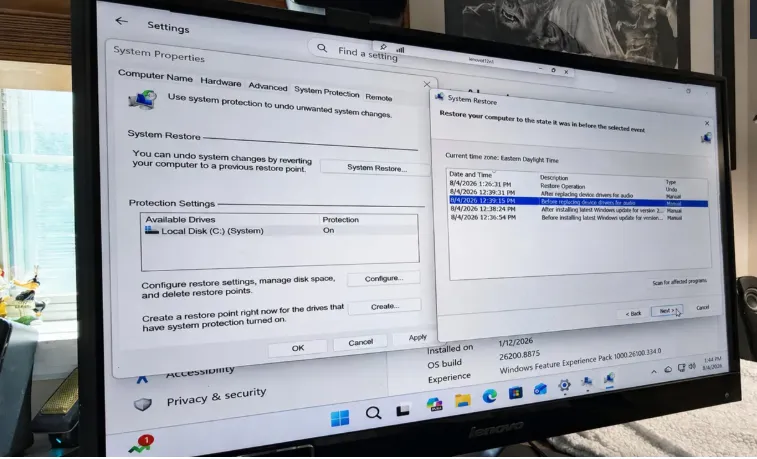
با قابلیت System Restore در ویندوز 11 آشنا شوید؛ آموزش فعالسازی، ساخت Restore Point و بازگرداندن سیستم به وضعیت قبل برای رفع مشکلات ویندوز.
اگر تغییرات جدید در ویندوز 11 باعث اختلال در عملکرد کامپیوتر شده است، ابزار System Restore میتواند سیستم را به وضعیت قبلی برگرداند. در این مطلب نحوه فعالسازی و استفاده از نقاط بازیابی ویندوز را آموزش میدهیم.
یکی از قابلیتهای قدیمی اما کاربردی ویندوز 11، ابزار System Restore یا «بازیابی سیستم» است. این ابزار به شما اجازه میدهد پیش از ایجاد تغییرات مهم در ویندوز، یک نقطه بازیابی (Restore Point) ایجاد کنید تا اگر مشکلی به وجود آمد، بتوانید سیستم را به وضعیت قبلی برگردانید.
System Restore در واقع از وضعیت فعلی بخشهای مختلف ویندوز یک نسخه قابل بازگشت ایجاد میکند. بنابراین اگر پس از نصب یک برنامه، درایور جدید یا بهروزرسانی ویندوز با مشکل مواجه شدید، میتوانید سیستم را به نقطهای قبل از ایجاد مشکل بازگردانید.
System Restore چه اطلاعاتی را ذخیره میکند؟
ابزار System Restore وضعیت فعلی فایلهای سیستمی ویندوز، تنظیمات رجیستری (Registry)، درایورها و برنامههای نصبشده را ثبت میکند.
البته این قابلیت برای پشتیبانگیری از فایلهای شخصی طراحی نشده است. بنابراین اگر یک سند، عکس، ایمیل یا فایل شخصی را حذف کردهاید، نباید انتظار داشته باشید System Restore آن را بازیابی کند.
به همین دلیل، System Restore را باید ابزاری برای بازگرداندن تغییرات سیستمی و رفع مشکلات ویندوز دانست، نه جایگزینی برای بکاپ کامل از اطلاعات.
ویندوز چگونه Restore Point ایجاد میکند؟
ویندوز معمولاً در برخی زمانهای مهم بهصورت خودکار یک نقطه بازیابی ایجاد میکند. برای مثال، پیش از نصب بعضی برنامهها، بهروزرسانیهای مهم ویندوز، نصب درایورهای جدید یا اعمال برخی تغییرات در تنظیمات سیستم، ممکن است یک Restore Point ساخته شود.
همچنین اگر طی هفت روز هیچ نقطه بازیابی جدیدی ایجاد نشده باشد، ویندوز میتواند یک Restore Point جدید ایجاد کند.
با این حال، بهتر است پیش از تغییرات مهم، خودتان نیز بهصورت دستی یک نقطه بازیابی ایجاد کنید؛ بهخصوص قبل از نصب نرمافزارهای جدید، درایورها یا دستکاری تنظیمات اصلی ویندوز.
چگونه System Restore را در ویندوز 11 فعال کنیم؟
اگر تاکنون از System Restore استفاده نکردهاید، ابتدا باید قابلیت System Protection را فعال کنید.
1. فعالسازی System Restore
وارد Settings شوید و مسیر زیر را دنبال کنید:
Settings > System > About
در بخش Related links روی System protection کلیک کنید.
در پنجره System Properties، گزینه Configure را انتخاب کنید.
در پنجره System Protection، گزینه Turn on system protection را فعال کنید. سپس با استفاده از نوار لغزنده مشخص کنید چه مقدار از فضای هارددیسک برای ذخیره Restore Pointها اختصاص داده شود.
اگر فضای ذخیرهسازی محدودی دارید، بهتر است مقدار کمتری اختصاص دهید. در صورت داشتن فضای کافی، میتوانید حجم بیشتری را به نقاط بازیابی اختصاص دهید.
در پایان روی OK کلیک کنید تا قابلیت System Restore فعال شود.
2. ایجاد اولین Restore Point
پس از فعالسازی System Protection، میتوانید اولین نقطه بازیابی را بهصورت دستی ایجاد کنید.
سادهترین روش این است که روی آیکون Search ویندوز کلیک کنید و عبارت System Protection را جستوجو کنید. سپس گزینه Create a restore point را انتخاب کنید.
در پنجره System Properties روی Create کلیک کنید. یک نام برای نقطه بازیابی انتخاب کنید تا بعداً بتوانید آن را بهراحتی شناسایی کنید و سپس دوباره روی Create بزنید.
پس از چند لحظه، پیامی نمایش داده میشود که نشان میدهد نقطه بازیابی با موفقیت ایجاد شده است.
پیشنهاد میشود پیش از انجام تغییرات مهم در ویندوز 11، مانند نصب نرمافزار یا درایور جدید، یک Restore Point ایجاد کنید.
3. چگونه یک Restore Point را پیدا کنیم؟
فرض کنید پس از ایجاد یک تغییر مهم، ویندوز دچار مشکل شده است؛ سیستم کند شده، برنامهای اجرا نمیشود یا ویندوز مرتباً از کار میافتد.
اگر روشهای معمول عیبیابی مشکل را برطرف نکردند، میتوانید از یک Restore Point قبلی استفاده کنید.
برای این کار دوباره وارد پنجره System Properties شوید و روی System Restore کلیک کنید.
اگر فقط یک نقطه بازیابی داشته باشید، ویندوز همان نقطه را نمایش میدهد. در غیر این صورت، معمولاً جدیدترین Restore Point پیشنهاد میشود.
اگر نقطه موردنظر شما همان گزینه پیشنهادی است، روی Next کلیک کنید. در غیر این صورت، گزینه Choose a different restore point را انتخاب کنید تا بتوانید نقطه دیگری را انتخاب کنید.
4. نمایش Restore Pointهای بیشتر
در صفحه بعد، جدیدترین نقاط بازیابی نمایش داده میشوند.
اگر میخواهید فهرست کاملتری از Restore Pointها را ببینید، گزینه Show more restore points را فعال کنید. با این کار نقاط بازیابی قدیمیتر نیز نمایش داده خواهند شد.
5. بررسی برنامهها و درایورهای تحت تأثیر
قبل از اجرای System Restore بهتر است بدانید بازگرداندن سیستم چه تغییراتی ایجاد خواهد کرد.
Restore Point موردنظر خود را انتخاب کنید و روی گزینه Scan for affected programs کلیک کنید.
ویندوز فهرستی از برنامهها و درایورهایی را که در نتیجه بازیابی حذف یا بازگردانده خواهند شد، نمایش میدهد. این مرحله به شما کمک میکند قبل از شروع فرآیند، از پیامدهای آن مطلع شوید.
6. بازگرداندن ویندوز به Restore Point انتخابشده
پس از انتخاب نقطه بازیابی، روی Next کلیک کنید و اطلاعات نمایشدادهشده را بررسی کنید.
سپس روی Finish بزنید. ویندوز هشدار میدهد که فرآیند System Restore قابل توقف نیست. با انتخاب Yes، عملیات بازیابی آغاز میشود.
در طول فرآیند، ویندوز سیستم را به وضعیت ثبتشده در Restore Point انتخابی برمیگرداند.
7. ورود دوباره به ویندوز 11
پس از پایان فرآیند، کامپیوتر بهصورت خودکار ریاستارت میشود.
پس از ورود دوباره به ویندوز، بررسی کنید آیا مشکل اصلی برطرف شده است یا خیر. همچنین بهتر است برنامههایی را که احتمال میدهید تحت تأثیر بازیابی قرار گرفته باشند، اجرا و بررسی کنید.
آیا System Restore برای ویندوز 11 ضروری است؟
اگر مرتباً نرمافزار، درایور یا تنظیمات مختلف ویندوز را تغییر میدهید، داشتن Restore Point میتواند در زمان بروز مشکل بسیار مفید باشد.
System Restore یک ابزار رایگان و داخلی ویندوز 11 است که بدون نیاز به نصب نرمافزار اضافی، امکان بازگرداندن تغییرات سیستمی را فراهم میکند. البته این قابلیت جایگزین بکاپ از فایلهای شخصی نیست و برای محافظت از اسناد و تصاویر مهم، همچنان باید از روشهای جداگانه پشتیبانگیری استفاده کنید.
نکته مهم درباره فضای ذخیرهسازی
Restore Pointها مقداری از فضای هارددیسک را اشغال میکنند. با این حال، میتوانید میزان فضای اختصاصیافته به آنها را کنترل کنید. زمانی که فضای تعیینشده پر شود، ویندوز قدیمیترین نقطه بازیابی را حذف میکند تا برای Restore Pointهای جدید فضا ایجاد شود.
در نتیجه، بهترین کار این است که پیش از تغییرات مهم در ویندوز 11 یک Restore Point دستی ایجاد کنید؛ اقدامی ساده که در صورت بروز مشکل میتواند شما را از دردسرهای بیشتر نجات دهد.


